
In vielen Wohnungen hängen Funkzähler für Wasser und Heizung. Sie senden ihre Zählerstände regelmäßig per Funk, damit der Ablesedienst nicht mehr klingeln muss. Bei mir sind es ein Qundis Q water 5.5 und ein Qundis Q heat 5.5. Die Daten fliegen also ohnehin durch die Wohnung. Warum nicht selbst mitlesen und mit einem eigenen wMBus-Gateway in Home Assistant anzeigen?
Mein erster Versuch lief mit der bekannten ESPHome-Komponente für wM-Bus. Stimmige Werte kamen dabei bei mir leider nie heraus. Also habe ich ein eigenes wMBus-Gateway gebaut: ein ESP32 mit einem CC1101-Funkmodul, eigener Weboberfläche und automatischer Einbindung in Home Assistant per MQTT. Das Projekt ist fertig und liegt als Open Source auf GitHub.
Was ist wM-Bus?
Wireless M-Bus, kurz wM-Bus, ist ein Funkstandard für Verbrauchszähler, festgelegt in der Norm EN 13757-4. In Europa funken die Zähler meist auf 868,95 MHz in den Modi T1 oder C1. Der Inhalt der Telegramme folgt in der Regel der OMS-Spezifikation (Open Metering System). Ein Telegramm enthält unter anderem die Seriennummer des Zählers, den aktuellen Zählerstand und Stichtagswerte, also den Stand zum Jahres- oder Monatsende.
Wichtig vorab: nur unverschlüsselte Zähler
Viele Zähler senden verschlüsselt (AES-128). Das Gateway kann solche Telegramme nicht entschlüsseln. Es hört sie zwar, zeigt sie aber als „Format unbekannt“ an. Den Schlüssel bekommt ihr, wenn überhaupt, nur vom Vermieter oder Versorger. Meine beiden Qundis-Zähler senden unverschlüsselt im Modus C1, deshalb funktioniert es hier.
Die Hardware
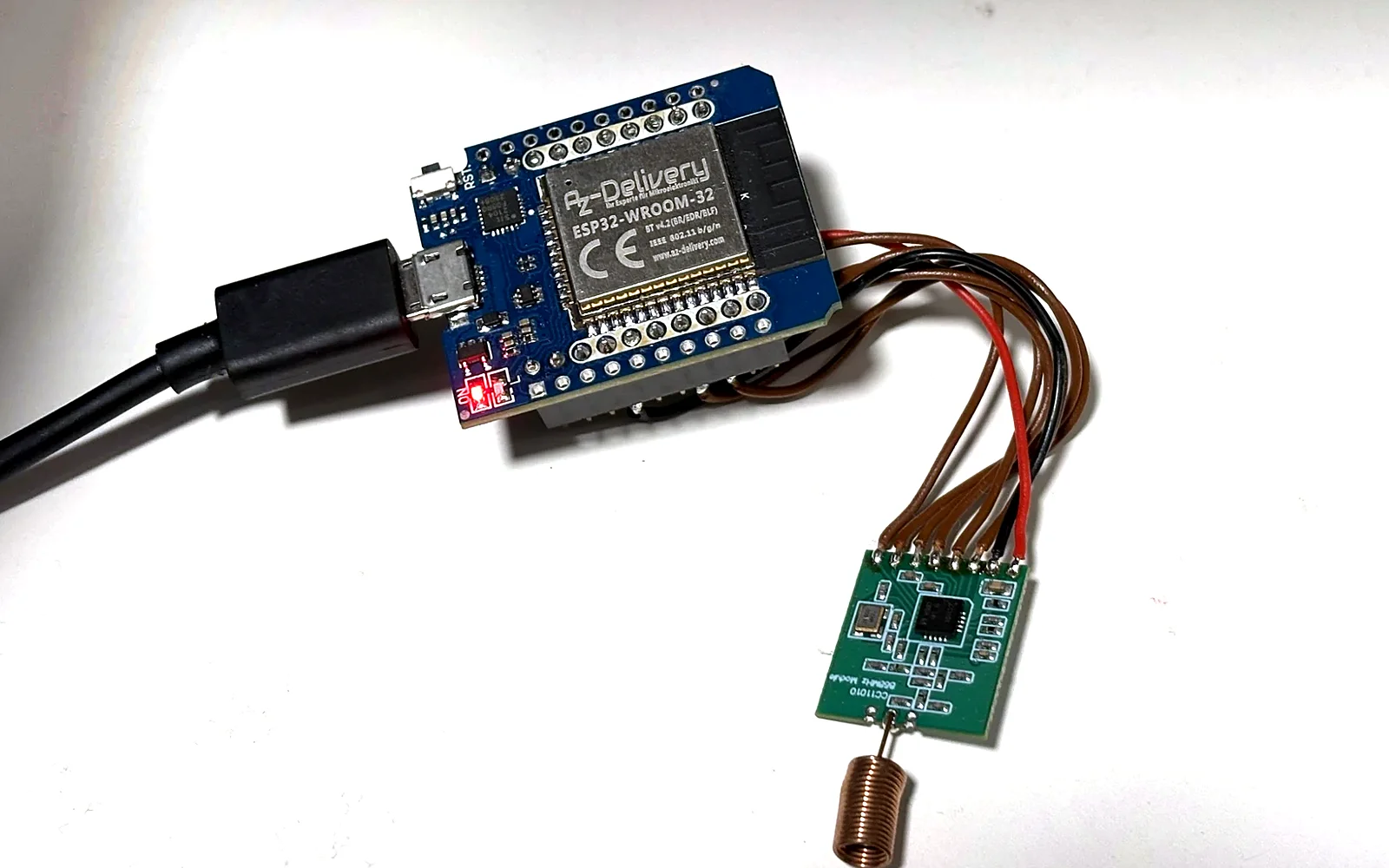
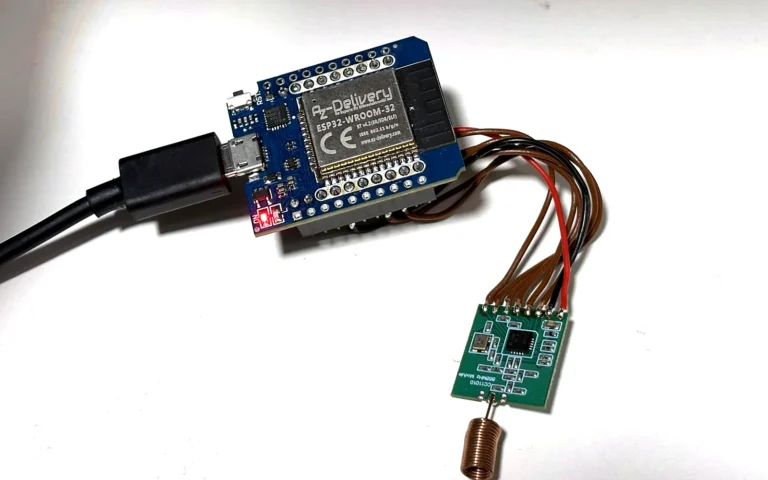
Mehr als zwei Bauteile braucht das wMBus-Gateway nicht:
- ein ESP32-Board, bei mir ein D1 Mini ESP32
- ein CC1101-Funkmodul für 868 MHz, das übliche grüne Modul mit acht Pins und Federantenne
Verbunden werden die beiden über SPI:
| CC1101 | ESP32 |
|---|---|
| VCC | 3,3 V (nicht 5 V!) |
| GND | GND |
| MOSI | GPIO 23 |
| SCK | GPIO 18 |
| MISO | GPIO 19 |
| CSN | GPIO 5 |
| GDO0 / GDO2 | GPIO 25 / 32 (von der Firmware nicht genutzt) |
Zwei Stolpersteine aus der Praxis: Die Beschriftung der günstigen CC1101-Module ist nicht immer eindeutig. Für diesen Fall liegt im Projekt ein kleines Testprogramm namens pinprobe, das die Belegung selbst herausfindet. Und mein erster ESP32 war schlicht defekt. Wenn also gar nichts geht, lohnt sich ein zweites Board, bevor man stundenlang den Code verdächtigt.
Der knifflige Teil: zwei Telegrammarten
Der Wasserzähler lief schnell. Der Wärmezähler wirkte dagegen zeitweise stumm. Die Lösung des Rätsels: Er sendet zwei verschiedene Telegrammarten. Neben einem herstellereigenen Qundis-Block (CI-Feld 0x78) kommt in Abständen auch ein Standard-OMS-Telegramm mit langem Kopf (CI-Feld 0x72). Frühe Versionen des Gateways haben das zweite einfach verworfen.
Inzwischen steckt im Gateway ein allgemeiner OMS-Parser, der die Datensätze (DIF/VIF) beider Varianten auswertet, auch den kurzen Kopf (CI 0x7A). Verschlüsselte Telegramme meldet er ehrlich als unbekannt, statt falsche Werte anzuzeigen.
wMBus-Gateway bauen und flashen
Gebaut wird mit arduino-cli oder der Arduino IDE. Nötig sind der ESP32-Core in Version 3.x und die Bibliothek PubSubClient:
arduino-cli core install esp32:esp32
arduino-cli lib install PubSubClient
arduino-cli compile -b esp32:esp32:esp32 .
arduino-cli upload  -b esp32:esp32:esp32 -p /dev/ttyUSB0 .
Wichtig ist das Standard-Partitionsschema. Es enthält zwei Programmplätze, und die braucht das Gateway für Updates über das Netz. Spätere Versionen spielt ihr dann bequem über die Weboberfläche ein, Einstellungen und Verlauf bleiben dabei erhalten.
wMBus-Gateway einrichten in fünf Schritten
- Gateway mit Strom versorgen und mit seinem eigenen WLAN „wmBus-Gateway“ verbinden. Das Anfangspasswort steht in der README.
- Im Browser
http://192.168.4.1öffnen und anmelden. - Ein eigenes Passwort vergeben. Vorher lässt das Gateway keine Änderungen zu, nicht einmal ein Firmware-Update.
- Unter Einstellungen die Seriennummer des Zählers eintragen (acht Ziffern, sie steht auf dem Gerät) und wählen, ob es ein Wasser- oder ein Wärmezähler ist. Zwei Zähler sind möglich.
- Heim-WLAN (2,4 GHz) und MQTT-Broker eintragen und speichern. Danach ist das Gateway auch unter
http://wmbus.localerreichbar.
Das wMBus-Gateway in Home Assistant
Ist MQTT eingerichtet, erscheint jeder Zähler per Auto-Discovery als eigenes Gerät, ganz ohne YAML. Pro Zähler gibt es:
- den Zählerstand in m³ oder kWh, als
total_increasingund damit direkt fürs Energie-Dashboard geeignet - die Stichtagswerte zum Jahres- und Monatsende samt Datum
- die Signalstärke, praktisch bei der Suche nach dem besten Standort
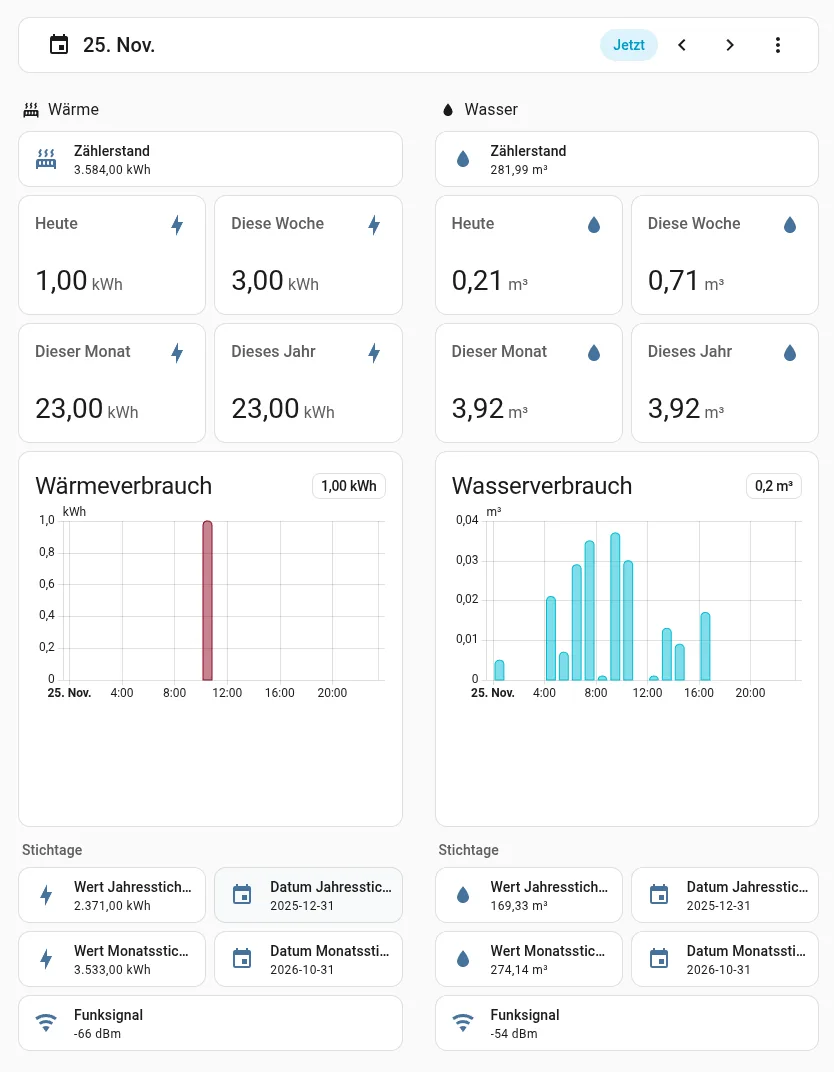
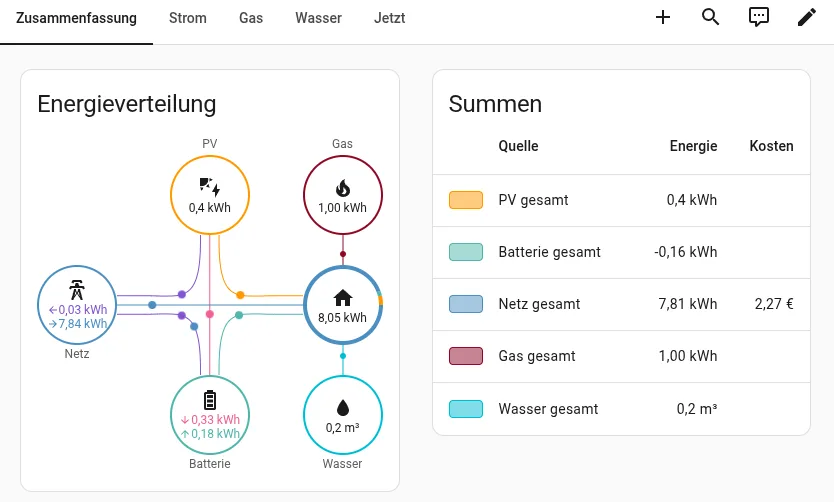
Den Wasserzähler tragt ihr im Energie-Dashboard ganz normal als Wasserquelle ein. Für Wärme gibt es dort keine eigene Kategorie. Mein Trick: den Wärmezähler als Gasquelle ohne Kosten eintragen. Zusätzlich habe ich beide Zähler in ein eigenes Dashboard gepackt.
Die Weboberfläche
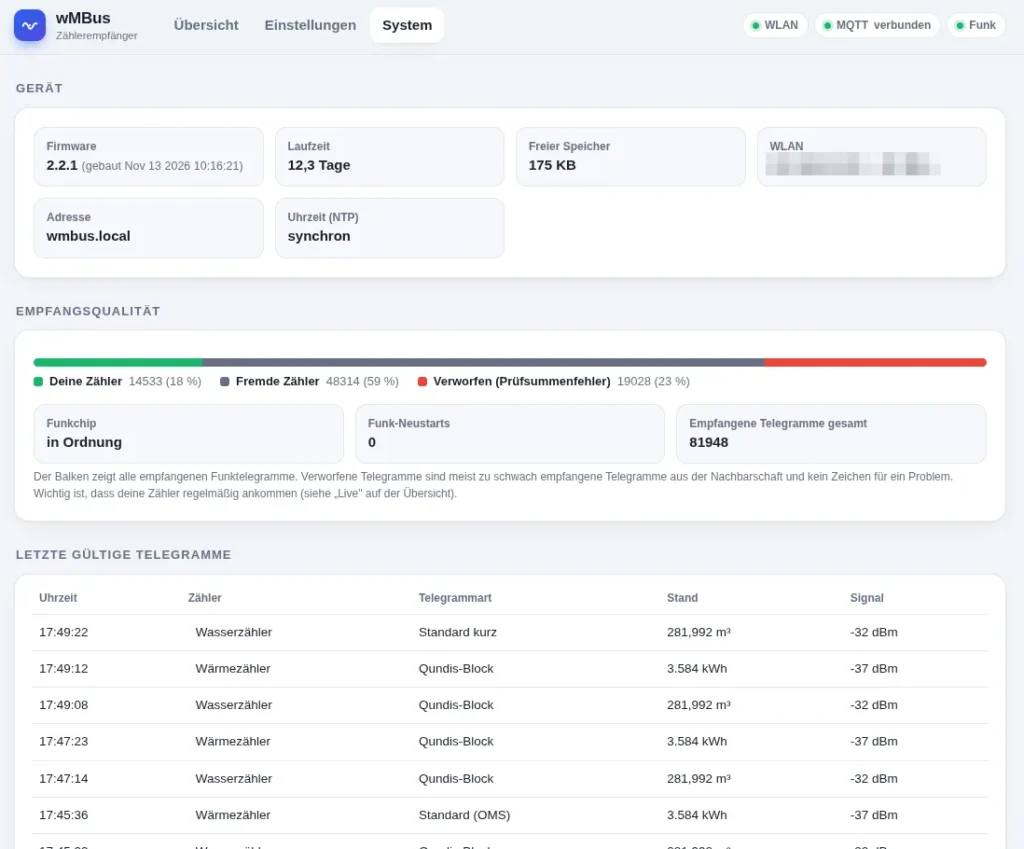
Auch ohne Home Assistant ist das Gateway nützlich. Die eingebaute Oberfläche zeigt:
- Live-Werte und Diagramme für Stand und Verbrauch, von 6 Stunden bis 3 Tage
- die Signalstärke je Zähler
- die zuletzt empfangenen Telegramme und eine Empfangsstatistik
- einen CSV-Export
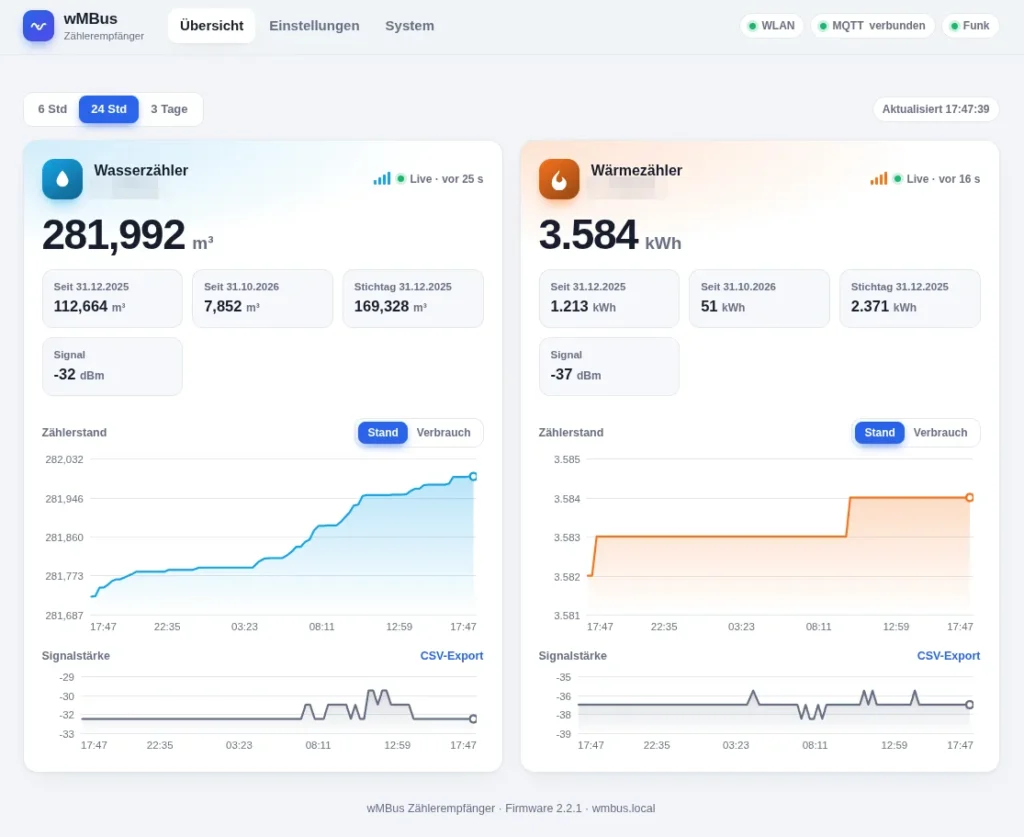
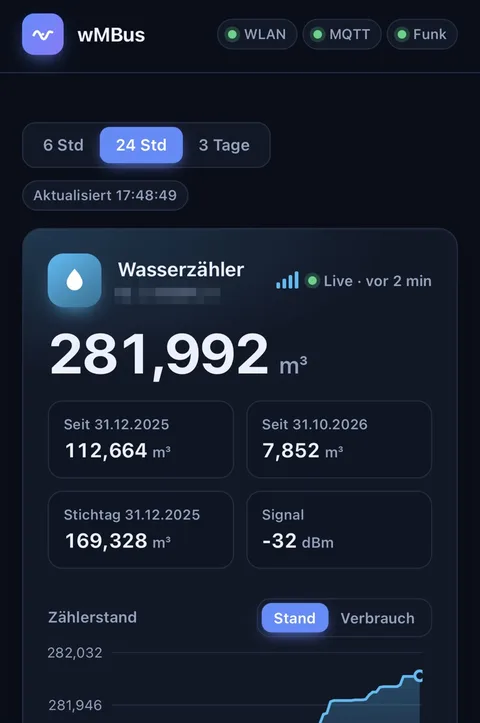
Verlauf und letzte Werte liegen im Flash und überstehen jeden Neustart. Ein Watchdog und eine automatische Prüfung des Funkchips sorgen dafür, dass sich das Gateway bei Problemen selbst wieder fängt.
Ehrlich zur Sicherheit
Das Gateway ist fürs Heimnetz gedacht, nicht fürs Internet. Die Oberfläche läuft über HTTP und MQTT ohne TLS. Wer im Netz mitlauscht, könnte also Zugangsdaten mitlesen. Ein paar Schutzmechanismen sind trotzdem eingebaut: die Pflicht zum eigenen Passwort beim ersten Login, eine Sperre nach fünf falschen Anmeldungen, Schutz gegen untergeschobene Anfragen (CSRF) und eine strenge Prüfung aller Eingaben.
Meine Empfehlung: das Gateway in ein eigenes WLAN oder VLAN für IoT-Geräte hängen und für MQTT einen eigenen Benutzer mit minimalen Rechten anlegen.
Fazit
Mit meinem wMBus-Gateway aus zwei günstigen Bauteilen sehe ich jetzt Wasser- und Wärmeverbrauch live in Home Assistant, ohne Cloud und ohne auf die Jahresabrechnung zu warten. Am meisten gelernt habe ich beim Wärmezähler: Wenn ein Gerät scheinbar schweigt, lohnt sich ein Blick auf alle Telegramme, nicht nur auf die erwarteten.
Den kompletten Code findet ihr unter MIT-Lizenz auf GitHub. Entwickelt habe ich ihn mit Unterstützung von Claude (Anthropic) und auf echter Hardware mit genau diesen beiden Zählern getestet. Andere OMS-Zähler funktionieren vielleicht auch, brauchen aber eventuell Anpassungen. Ideen für später: AES-Entschlüsselung und MQTT über TLS.
Mehr aus unserem Zuhause findet ihr in der Rubrik Smart Home, zum Beispiel wie man einen Z-Wave-USB-Stick in einen Proxmox-Container durchreicht.


Schreibe einen Kommentar
Du musst angemeldet sein, um einen Kommentar abzugeben.