

Willkommen zu meinem Beitrag für den MVPTreff.de Frostfrei Adventskalender auf https://www.mvptreff.de/
Table of Contents
Einleitung zu Windows Server Login mit Entra ID statt Active Directory
Active Directory hat uns über mehr als zwei Jahrzehnte hinweg zuverlässig durch den Rechenzentrumsalltag getragen. Wer einmal eine sauber strukturierte Domäne mit Gruppenrichtlinien, Kerberos und zentraler Benutzerverwaltung betrieben hat, weiß die Stabilität dieser Architektur zu schätzen. Genau deshalb geht es heute nicht darum, das Bewährte schlechtzureden, sondern ehrlich zu fragen, wo wir Dinge moderner, schlanker und sicherer lösen können.
In vielen aktuellen Szenarien stößt der klassische Domain Join schlicht an seine Grenzen oder erzeugt unnötigen Overhead. Denkt an isolierte Edge-Server, Maschinen in der DMZ, einzelne Workloads in kleinen Außenstellen oder das eigene Homelab. Nur für eine saubere Administration und zentrale Anmeldung einen Active Directory Domain Controller inklusive Replikation, Härtung und Backup hinzustellen, ist heute oft nicht mehr zeitgemäß.
Die gute Nachricht ist, dass wir Windows Server mittlerweile komplett ohne Active Directory Domain Controller betreiben können und trotzdem nicht auf ein vollwertiges Admin-Login mit Microsoft Entra ID, Multi-Faktor-Authentifizierung und zentraler Nachvollziehbarkeit verzichten müssen. Möglich wird das durch die Kombination aus Azure Arc und der Entra-ID-Anmeldeerweiterung.
Warum überhaupt ohne Active Directory arbeiten
Wenn ein Windows Server bisher nicht in einer AD-Domäne hing, landete man schnell wieder bei lokalen Administratorkonten. Das bedeutet in der Praxis oft geteilte Passwörter, keine echte Multi-Faktor-Authentifizierung am RDP-Login und eine mühsame Auswertung über den lokalen Windows Event Viewer.
Mit Azure Arc und dem Login über Microsoft Entra ID ändert sich dieses Modell grundlegend. Die wichtigsten Vorteile aus der Praxis auf einen Blick:
- Multi-Faktor-Authentifizierung lässt sich direkt für den Zugriff auf Windows Server erzwingen
- Es wird kein lokales Active Directory und kein Domain Controller mehr benötigt
- Administratoren nutzen ihre bestehenden Microsoft Entra ID Zugangsdaten
- Anmeldungen und Zugriffe lassen sich über Azure Audit-Funktionen zentral überwachen statt mühsam im lokalen Windows Event Viewer zu suchen
- Für die Nutzung der Entra-ID-Anmeldung fallen keine zusätzlichen Lizenzkosten an
- Die Server fügen sich nahtlos in eine Single Control Plane ein, in der Azure Policies mittelfristig klassische Gruppenrichtlinien ablösen
Technischer Deep-Dive und Schritt-für-Schritt Umsetzung
Wie sieht das Ganze nun konkret in der Umsetzung aus? Im folgenden Ablauf zeige ich die wesentlichen Bausteine anhand meines Testsystems NAS-Entra-Test, das ohne Domain Join über Azure Arc angebunden ist.
Schritt 1 – Server an Azure Arc anbinden und Extension aktivieren
Basis für den gesamten Ansatz ist ein Windows Server, der als Azure Arc-enabled Server registriert ist. Auf der Maschine selbst sorgt die Azure-Arc-Erweiterung AADLoginForWindows dafür, dass der Server einen Microsoft Entra Join durchführt und Anmeldungen gegen Entra ID verarbeiten kann.
Ob die Erweiterung sauber installiert und aktiv ist, lässt sich direkt auf dem Server per PowerShell prüfen:
PowerShell
azcmagent extension list
In der Ausgabe sollte die Extension AADLoginForWindows mit dem Status ENABLED erscheinen. In meinem Demo-Setup läuft diese in Version 2.2.0.0 neben der ebenfalls aktiven AdminCenter-Extension.
Schritt 2 – Berechtigungen über Azure RBAC vergeben
Statt Benutzer in lokale Administratorengruppen oder AD-Gruppen zu stecken, erfolgt die Steuerung der Zugriffsrechte direkt über Access Control (IAM) auf der Azure-Arc-Ressource des Servers.
Für einen vollwertigen administrativen Zugriff weist ihr dem gewünschten Entra-ID-Benutzer die Rolle Virtual Machine Administrator Login zu. Damit greift ein echtes, ressourcenbezogenes Berechtigungsmodell statt einer statischen Zuordnung über die Verzeichnisstruktur.
Schritt 3 – Namensauflösung sicherstellen
Wichtig: Ohne Active Directory fehlt in vielen Test- oder Edge-Umgebungen oft auch ein zentrales internes DNS. Damit der RDP-Client den Zielserver sauber per Hostname ansprechen kann, muss die Namensauflösung funktionieren. In kleineren Umgebungen oder im Lab reicht dafür im Zweifel ein klassischer Eintrag in der lokalen HOSTS-Datei, in meinem Beispiel der Verweis von 192.168.0.111 auf NAS-Entra-Test.
Schritt 4 – RDP-Verbindung mit Webkonto-Option aufbauen
Der entscheidende Kniff bei der Verbindung über den klassischen Windows Remotedesktop-Client (mstsc) liegt in den erweiterten Einstellungen:
- Im Reiter Allgemein den Computernamen (im Beispiel NAS-Entra-Test) und den Entra-ID-Benutzernamen im UPN-Format (im Beispiel entratest-login@hartigoutlook.onmicrosoft.com) eintragen
- In den Reiter Erweitert wechseln
- Ganz unten im Bereich Desktopanmeldung den Haken bei Verwenden eines Webkontos zum Anmelden beim Remotecomputer setzen
- Anschließend auf Verbinden klicken
Durch diese Option erfolgt die Authentifizierung modern über das Entra-ID-Webkonto inklusive Unterstützung für MFA und Conditional Access.
Schritt 5 – Status auf dem Server verifizieren
Sobald die RDP-Sitzung steht, lässt sich der Zustand auf dem Zielserver mit wenigen Befehlen sauber nachweisen.
Ein Aufruf von dsregcmd /status zeigt im Bereich Device State klar das gewünschte Bild:
- AzureAdJoined steht auf YES
- EnterpriseJoined steht auf NO
- DomainJoined steht auf NO
- Device Name entspricht dem Servernamen (NAS-Entra-Test)
Im Bereich User State und SSO State lässt sich zudem prüfen, dass ein gültiges Primary Refresh Token (AzureAdPrt auf YES) sowie WamDefaultSet auf YES vorliegen.
Ein anschließendes whoami in der PowerShell bestätigt die Identität eindeutig mit azuread\entratest-login. Auch in den Windows-Einstellungen unter Accounts und dort unter Email & accounts taucht der Benutzer sauber als Geschäfts- oder Schulkonto auf.
Tipps & Tricks: Wenn die Verbindung beim ersten Versuch fehlschlägt, prüft zuerst zwei Dinge. Erstens, ob der Haken bei Verwenden eines Webkontos zum Anmelden beim Remotecomputer wirklich gesetzt ist, und zweitens, ob die RBAC-Rolle Virtual Machine Administrator Login auf der Arc-Ressource bereits aktiv greift.
Die Demo im Video
Wie flüssig der Login in der Praxis abläuft und wie die Ausgaben von dsregcmd /status, azcmagent extension list und whoami direkt auf dem Server aussehen, zeige ich euch kompakt in meinem YouTube-Video:
Einordnung in die Single Control Plane
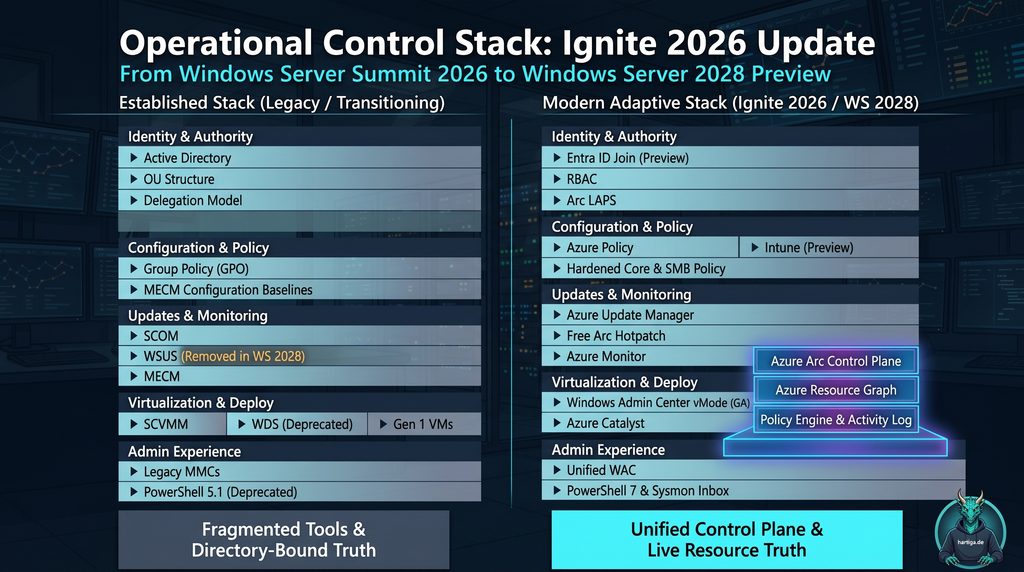
Der Entra-ID-Login für Windows Server ist kein isoliertes Gimmick, sondern ein zentraler Baustein in Microsofts Vision einer Single Control Plane für hybride Serverlandschaften. Auf dem Windows Server Summit 2026 wurde dieser Übergang sehr klar gegenübergestellt.
Wo wir in der klassischen Welt auf Active Directory, OUs, Gruppenrichtlinien, SCOM, WSUS, MECM und fragmentierte MMC-Konsolen gesetzt haben, wächst heute ein moderner Control Stack über Azure Arc zusammen:
- Microsoft Entra ID und Azure RBAC übernehmen Identität und Zugriffssteuerung direkt an der Live-Ressource
- Azure Policy und Machine Configuration lösen schrittweise klassische GPOs ab und bringen konfigurierbare Security Baselines inklusive Drift Detection mit
- LAPS for Azure Arc schließt über Azure Policy, Machine Configuration und OSConfig eine der größten Sicherheitslücken bei Non-Domain-Servern, indem lokale Admin-Passwörter automatisch rotiert und cloud-nativ in Microsoft Entra ID gesichert werden (unterstützt ab Windows Server 2019 bis Windows Server 2025)
- Windows Admin Center in Azure entwickelt sich zum zentralen Ersatz für lokale MMCs inklusive geplanter Integration mit PAM und PIM über Entra ID
Wichtig: Nicht jeder Baustein dieses Ökosystems ist heute schon bis ins letzte Detail ausgereift. Gerade bei den anpassbaren Machine Configuration Baselines ist das Customizing aktuell noch etwas sperrig, und Windows Admin Center in Azure trägt schon länger das Preview-Label. Die strategische Richtung von Microsoft ist aber eindeutig.
Hier sehr ihr den aktuellen Blick auf den zukünftigen Operational Contral Stack mit dem letzten Update von der Ignite 2026.
Meine Empfehlungen
Ich sage es ganz offen: Wer heute eine gewachsene Enterprise-Umgebung mit Hunderten von AD-abhängigen Fachanwendungen betreibt, schaltet morgen nicht einfach sein Active Directory ab. Das wäre unrealistisch. Es geht vielmehr um den richtigen Mix für die eigene Organisation.
Aus meiner Projekterfahrung empfehle ich folgendes Vorgehen:
- Nutzt Entra ID Login über Azure Arc gezielt dort, wo Active Directory heute mehr Schmerz als Nutzen verursacht, etwa bei DMZ-Systemen, Edge-Servern, isolierten Workloads oder dedizierten Management- und Testsystemen
- Kombiniert den Ansatz konsequent mit LAPS for Azure Arc, damit auch das lokale Notfall-Administratorkonto sauber rotiert und in Entra ID abgesichert ist
- Erzwingt über Conditional Access konsequent MFA für die Anmeldung an den Servern und nutzt die zentralen Azure Audit-Logs statt euch auf lokale Event-Logs zu verlassen
- Plant bei der Architektur direkt mit ein, wie die Namensauflösung ohne AD-integriertes DNS sauber funktioniert, damit im Produktivbetrieb keine wackeligen HOSTS-Dateien nötig werden
- Testet den Workflow frühzeitig im Lab mit einem einzelnen Server, um ein Gefühl für das Zusammenspiel aus Azure Arc, RBAC und RDP-Webkonto-Anmeldung zu bekommen
Fazit
Windows Server ohne Active Directory Domain Controller sicher und modern zu administrieren, ist keine Zukunftsmusik mehr. Mit Azure Arc, der Erweiterung AADLoginForWindows und einer sauberen RBAC-Zuweisung holt ihr euch Microsoft Entra ID, MFA und zentrales Auditing ohne zusätzliche Lizenzkosten direkt auf eure On-Premises-Server. Spätestens mit WIndows Server 2028 müssen wir uns damit beschäftigen.
Wer sich jetzt mit diesen Bausteinen vertraut macht, modernisiert nicht nur seine Edge- und Standalone-Server, sondern legt gleichzeitig das Fundament für die moderne Serververwaltung in einer einheitlichen Control Plane. Ich wünsche euch viel Erfolg beim Nachbauen und weiterhin eine spannende Adventszeit mit dem MVPTreff.de Frostfrei Adventskalender.
Bei Fragen meldet euch einfach über einen der folgenden Kanäle.
LinkedIn: https://www.linkedin.com/in/andreas-hartig/
Bluesky: https://bsky.app/profile/hartiga.de
Adaptive Cloud community on Reddit: https://www.reddit.com/r/AdaptiveCloud/
My YouTube Channel: https://www.youtube.com/@hartiga



Schreibe einen Kommentar
Du musst angemeldet sein, um einen Kommentar abzugeben.